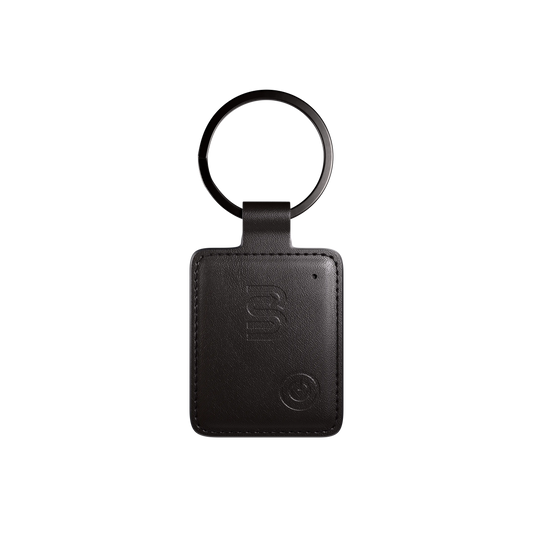
Setup

SlimTag Go

Einrichten, koppeln und verwalten des SlimTag Go — mit Apple „Wo ist?“ und mit Google „Mein Gerät finden“. Inklusive Batteriewechsel und Deaktivierung.

  • Apple Find My
  • Google Find My Device
  • Model ID 0x7DB287
  • Last reviewed

Was du brauchst #

Der SlimTag Go arbeitet mit beiden großen Ortungsnetzwerken: Apple „Wo ist?“ auf dem iPhone und Google „Mein Gerät finden“ auf Android. Du brauchst keine zusätzliche App und kein Abo.

Anders als SlimTag Pro, Key und Buddy wird der Go nicht aufgeladen. Er nutzt eine austauschbare CR2032-Knopfzelle.

Mit dem iPhone koppeln (Apple „Wo ist?“) #

  1. Schalte den SlimTag Go ein und lege ihn neben dein iPhone.
  2. Öffne die App „Wo ist?“ und wechsle zum Tab Objekte.
  3. Tippe auf Objekt hinzufügen und wähle Anderes unterstütztes Objekt.
  4. Tippe auf Verbinden, vergib einen Namen und ein Emoji und bestätige die Nutzungsbedingungen.

Mit Android koppeln (Google „Mein Gerät finden“) #

  1. Schalte den SlimTag Go ein und lege ihn neben dein Android-Gerät.
  2. Aktiviere Bluetooth und den Standort. Auf dem Bildschirm erscheint eine Benachrichtigung zum Koppeln.
  3. Tippe auf die Benachrichtigung, oder öffne die App Mein Gerät finden und füge das Gerät dort hinzu.
  4. Vergib einen Namen und schließe die Einrichtung ab.

Einschalten und ausschalten #

Einschalten:

  1. Halte die Taste an der vorderen Ecke fünf Sekunden lang gedrückt.
  2. Ein Bestätigungston zeigt an, dass das Gerät eingeschaltet ist.

Ausschalten:

  1. Drücke die Taste fünfmal schnell innerhalb von zwei Sekunden.
  2. Ein Bestätigungston zeigt an, dass das Gerät ausgeschaltet ist.

Gerät deaktivieren #

Ein deaktivierter SlimTag Go teilt seinen Standort nicht mehr. Er meldet sich weder an das Apple- noch an das Google-Netzwerk, und die Besitzerin oder der Besitzer erhält keine Standortaktualisierungen mehr. Auch Warnungen vor unbekannten Trackern löst das Gerät dann nicht mehr aus.

Hast du eine Warnung vor einem unbekannten Tracker erhalten, kannst du den SlimTag Go über die Benachrichtigung klingeln lassen und ihn so finden. Nutze anschließend eine der beiden Methoden.

Über die Taste:

  1. Suche die Taste an der vorderen Ecke des SlimTag Go.
  2. Drücke die Taste fünfmal schnell innerhalb von zwei Sekunden.
  3. Sobald das Gerät deaktiviert ist, hörst du einen Bestätigungston.

Über das Entfernen der Batterie:

  1. Löse und entferne die Schrauben mit einem kleinen Schraubendreher.
  2. Öffne das Gehäuse vorsichtig.
  3. Entnimm die Batterie.
  4. Schließe das Gehäuse, richte Ober- und Unterteil aus und ziehe die Schrauben fest an.

Gerät wieder aktivieren #

Über die Taste:

  1. Halte die Taste am SlimTag Go fünf Sekunden lang gedrückt.
  2. Sobald das Gerät wieder aktiv ist, hörst du einen Bestätigungston.

Über das Einsetzen der Batterie:

  1. Löse und entferne die Schrauben mit einem kleinen Schraubendreher.
  2. Öffne das Gehäuse vorsichtig.
  3. Lege eine CR2032-Knopfzelle mit dem Pluspol nach oben ein.
  4. Schließe das Gehäuse, richte Ober- und Unterteil aus und ziehe die Schrauben fest an.

Batterie wechseln #

Der SlimTag Go nutzt eine CR2032-Knopfzelle.

  1. Löse und entferne die Schrauben mit einem kleinen Schraubendreher.
  2. Öffne das Gehäuse vorsichtig.
  3. Setze eine CR2032-Knopfzelle mit dem Pluspol nach oben ein.
  4. Schließe das Gehäuse, richte Ober- und Unterteil aus und ziehe die Schrauben fest an.
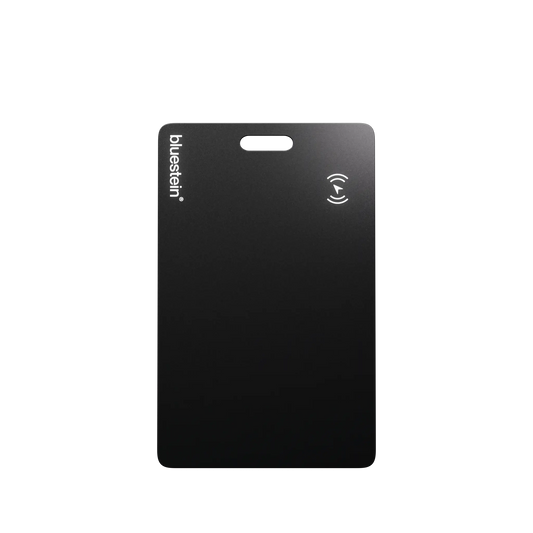
Identifizierungsmodus #

Im Identifizierungsmodus lässt sich auslesen, zu wem ein gefundener Tracker gehört.

  1. Suche die Taste an der vorderen Ecke des Geräts.
  2. Drücke die Taste sechsmal innerhalb von zwei Sekunden.
  3. Sechs Bestätigungstöne ertönen und die Leuchte blinkt sechsmal.

Deaktivierung / How to disable this device #

Die für die Google-Zertifizierung hinterlegte englische Fassung dieser Anleitung findest du hier:

In English: if you found this device and want to stop it from sharing its location, the full instructions are on our deactivation page:

How to disable a Bluestein SlimTag Go